Denne side er primært for medarbejdere hos Septima, der skal vise kunder, hvordan Septima Widget fungerer sammen med Umbraco.
Det skal du have
- En bruger i Umbraco-backoffice for at kunne rette sider. På det offentlige testsite (widget-umbraco-plugin.k8s-test-132.septima.dk) får du login til backoffice fra teamets password manager eller fra driftsteamet. På det lokale Docker-testsite oprettes en udviklerbruger automatisk – login-oplysningerne står i
testsite/README.mdi kildekoden. Adgangskoder offentliggøres ikke her. - En GitHub-bruger med adgang til Widget Admin Test (widgetadmin3.k8s-test-132.septima.dk) for at oprette og redigere widgets. Widget Admin logger ind med GitHub. Mangler du adgang, så kontakt den ansvarlige for Widget Admin hos Septima.
Demo trin for trin
- Åbn forsiden på det offentlige testsite (eller start det lokale med
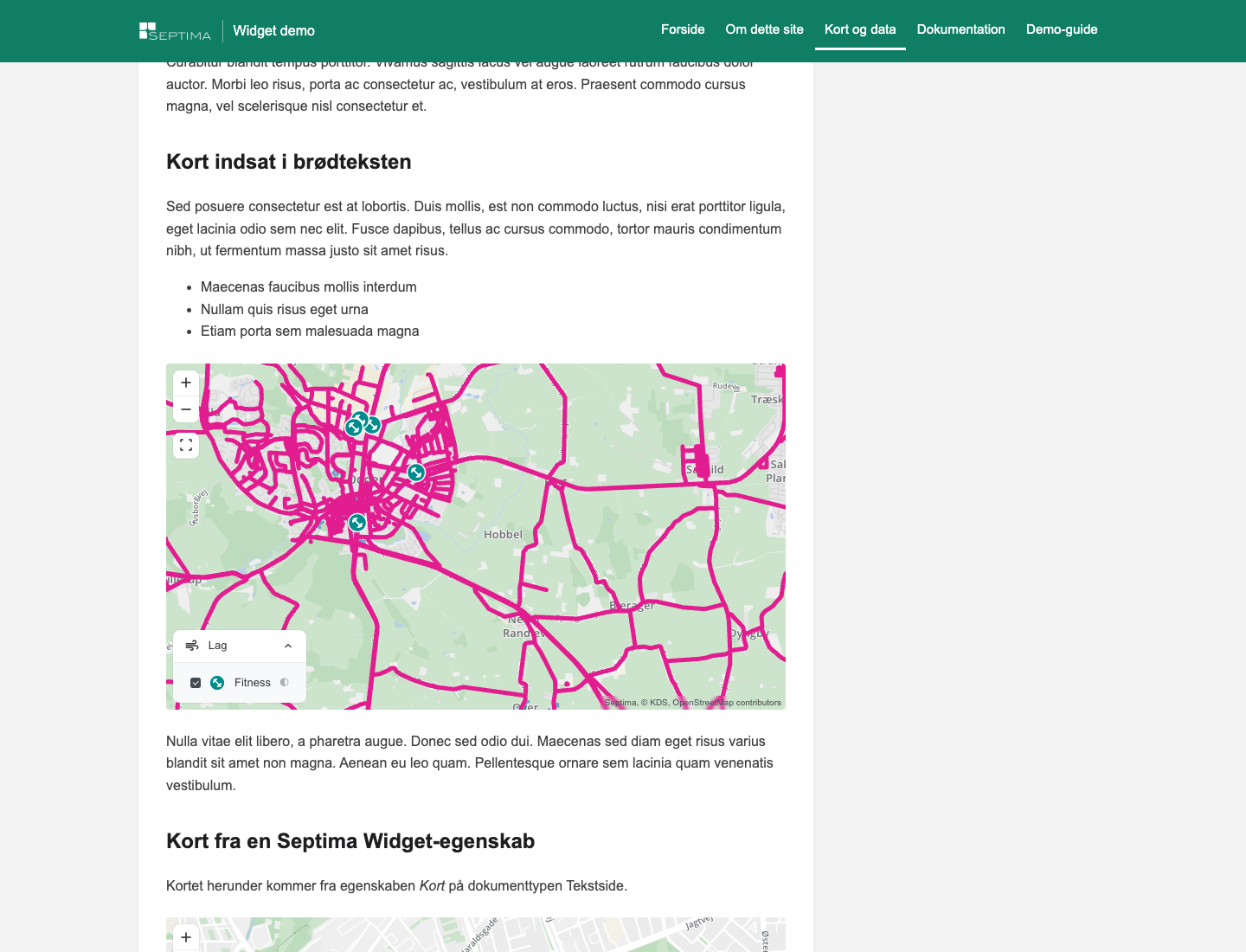
docker compose up -d --build). Vis at det er en helt almindelig hjemmeside. - Åbn Kort og data og vis de to kort på den offentlige side.
- Log ind i backoffice og åbn siden Kort og data under Content.
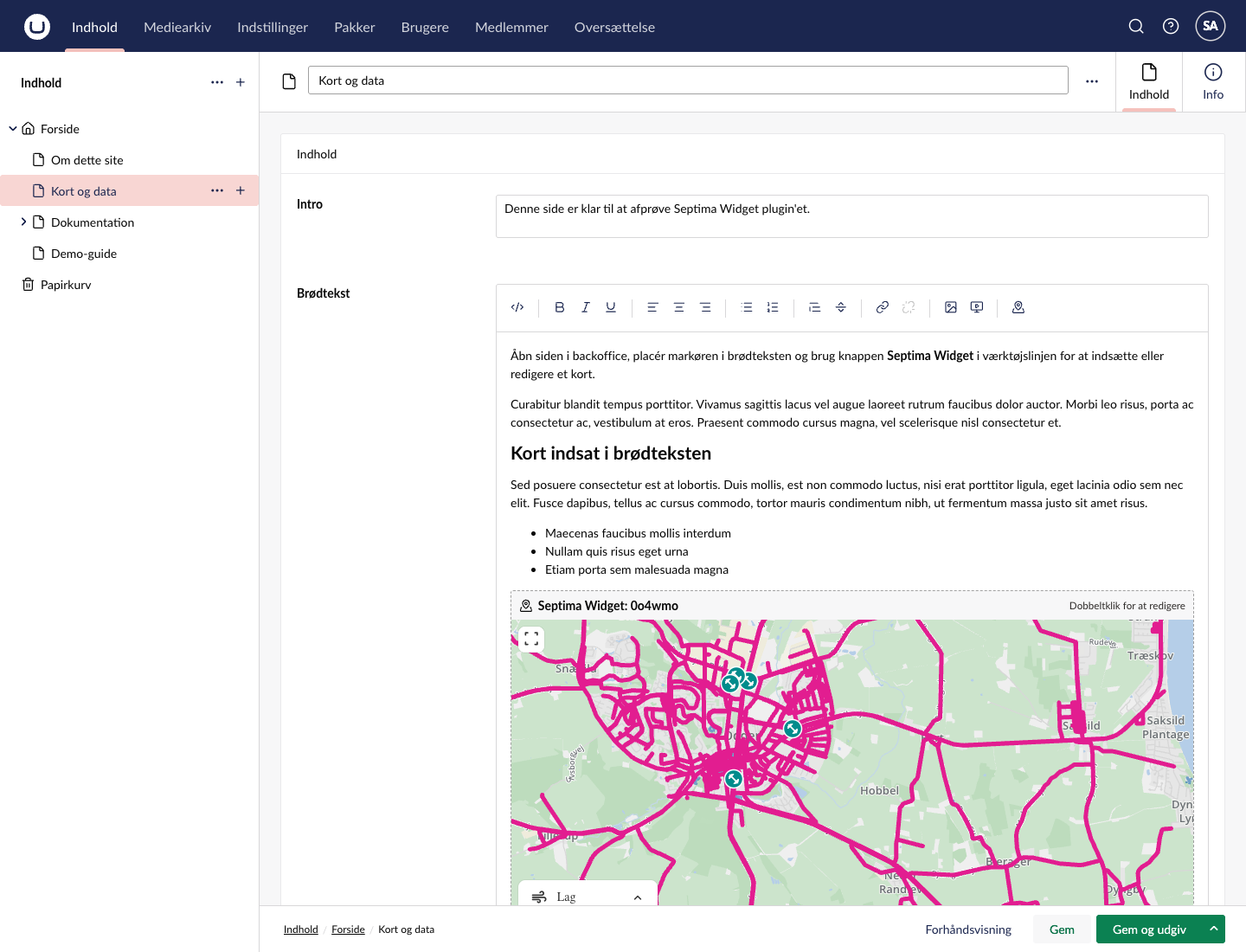
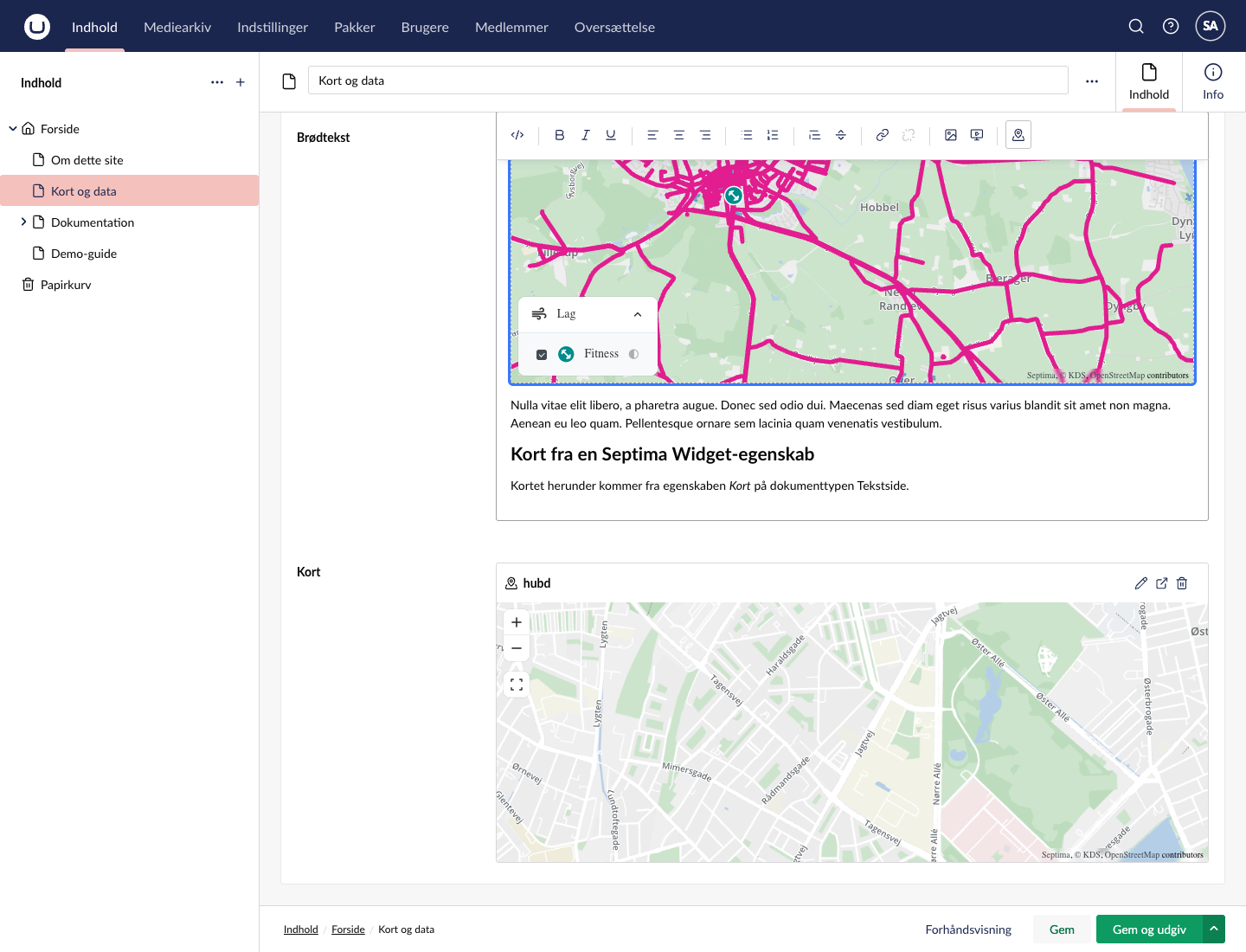
- Vis at kortet i brødteksten fremstår som en blok – ligesom et billede – med forhåndsvisning.
- Placér markøren i teksten og klik på knappen Septima Widget i værktøjslinjen (kort-ikonet).
- Klik Opret ny widget. Plugin'et genererer et Widget-ID og åbner Widget Admin i en ny fane – log ind med GitHub, hvis du bliver bedt om det.
- Konfigurér kortet i Widget Admin (lag, udsnit, kontroller) og publicér det.
- Gå tilbage til Umbraco, klik Genindlæs forhåndsvisning (↻) og derefter Indsæt.
- Klik Save and publish og vis siden på hjemmesiden. Kortet vises, fordi plugin'et automatisk indsætter Septima Widget-scriptet.
- Vis til sidst, at ændringer i Widget Admin slår igennem på hjemmesiden uden at siden i Umbraco skal genudgives.
Tip: Har du ikke adgang til Widget Admin, kan du stadig demonstrere ved at skrive et eksisterende Widget-ID i dialogen, fx 0o4wmo eller hubd.
Sådan ser det ud for en administrator
Knappen i Rich Text Editoren
Kortet i brødteksten vises som en blok med forhåndsvisning. Knappen Septima Widget ligger yderst i værktøjslinjen.
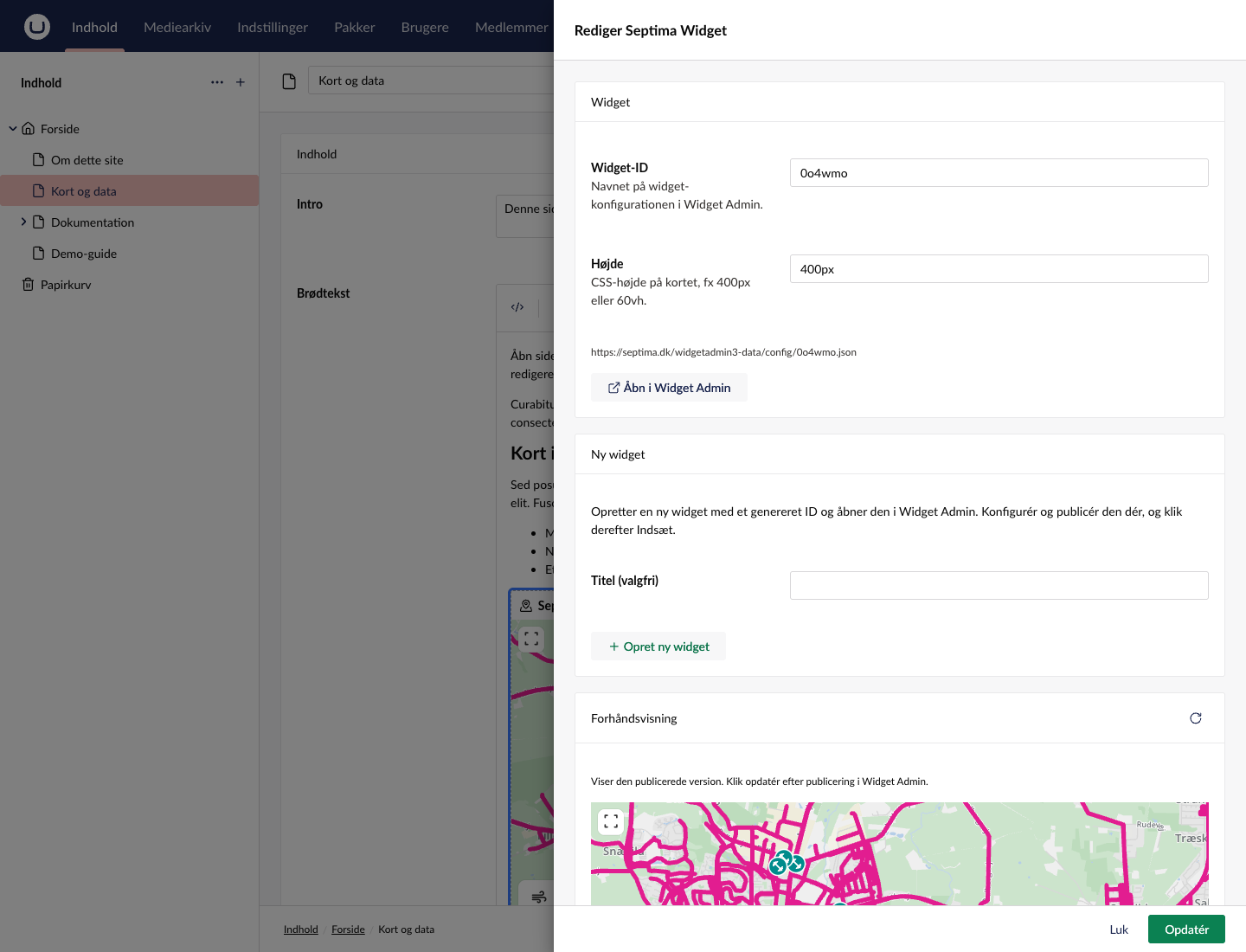
Widget-dialogen
Her angives Widget-ID og højde – eller der oprettes en ny widget i Widget Admin. Dialogen viser en forhåndsvisning af den publicerede widget.
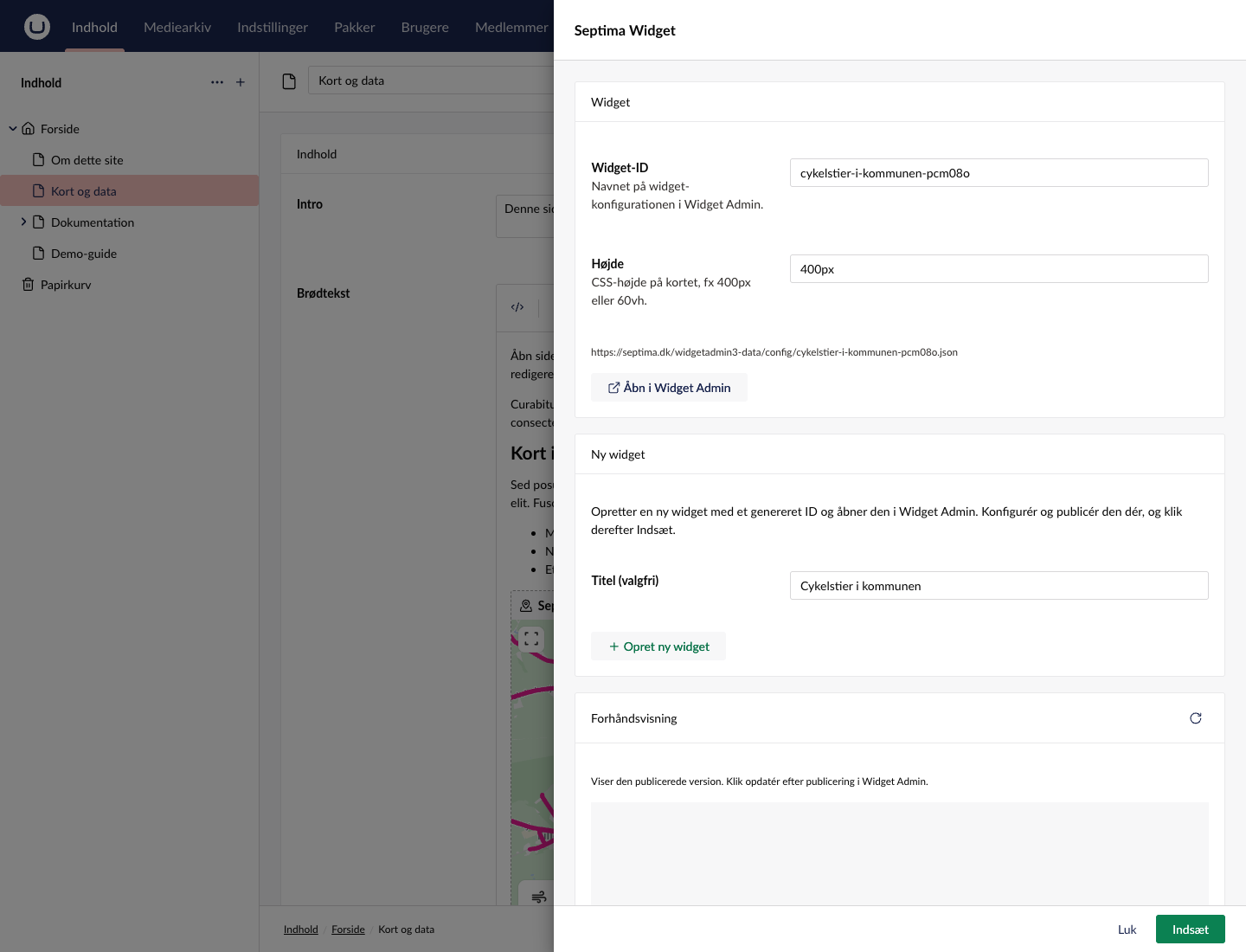
Opret ny widget
Efter klik på Opret ny widget har plugin'et genereret et Widget-ID ud fra titlen, og Widget Admin er åbnet i en ny fane. Widget Admin kræver login med en GitHub-bruger med adgang til testinstansen.
Kort som egenskab på dokumenttypen
Et kort kan også være en fast egenskab på en side (her Kort på dokumenttypen Tekstside).
Den publicerede side