Brug i Rich Text Editoren
Pluginnet tilføjer en Tiptap-udvidelse og en knap til værktøjslinjen i Rich Text Editoren. Brugerfladen er på dansk og engelsk og følger backoffice-brugerens sprog.
1. Aktivér knappen på datatypen
- Gå til Settings → Data Types og åbn den Rich Text Editor-datatype, I bruger (fx Richtext editor).
- Under Capabilities/Extensions slås Septima Widget
(
Septima.Tiptap.Widget) til. Den ligger i gruppen Media. - Under Toolbar trækkes knappen Septima Widget
(
Septima.Tiptap.Toolbar.Widget) ind i værktøjslinjen. - Gem datatypen.
2. Indsæt en widget
- Placér markøren i teksten, hvor kortet skal stå.
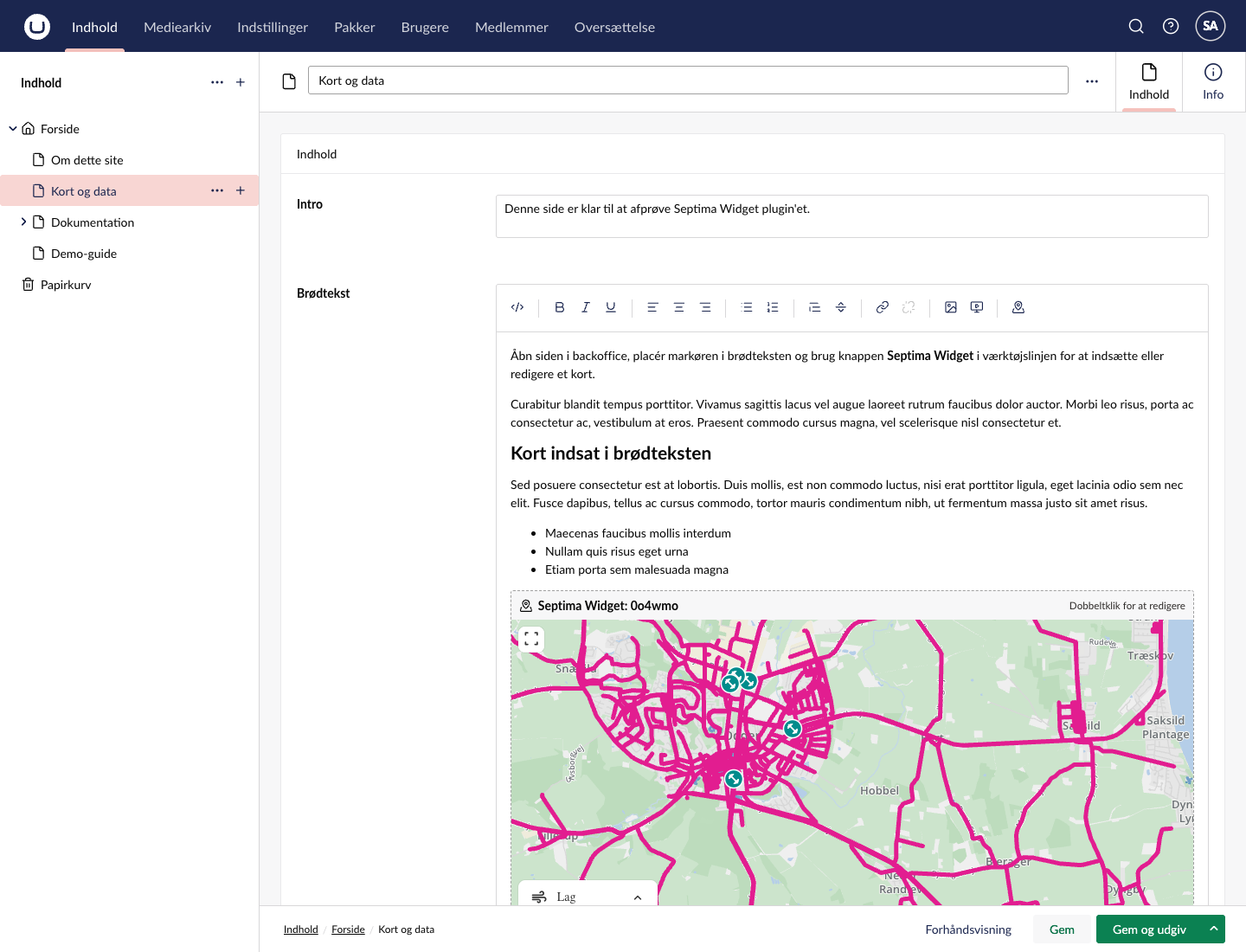
- Klik på Septima Widget-knappen i værktøjslinjen.
- I dialogen kan du enten
- skrive Widget-ID på en eksisterende widget, fx
kommunekort. ID'et må højst være 100 tegn, skal starte med et bogstav eller tal og må kun indeholde bogstaverne a–z/A–Z (ikke æ, ø, å), tal, punktum, bindestreg og understreg – eller - klikke Opret ny widget (evt. med en titel). Pluginnet genererer et
ID, fx
umbraco-k3x9q2, udfylder feltet og åbner Widget Admin i en ny fane. Konfigurér og publicér widgetten dér.
- skrive Widget-ID på en eksisterende widget, fx
- Justér evt. Højde (CSS-højde, fx
400pxeller60vh). - Dialogen viser en forhåndsvisning af widgetten. Klik Genindlæs forhåndsvisning (↻), når du har gemt i Widget Admin. Se Forhåndsvisning i backoffice.
- Klik Indsæt. Widgetten vises som en blok i teksten – ligesom et billede.
- Gem og udgiv siden.
Forhåndsvisning i backoffice
Forhåndsvisningen findes i dialogen, i widget-blokken i Rich Text Editoren og
i property editoren. Den vises i en isoleret iframe, så widget-scriptet ikke
påvirker backoffice. Konfigurationen hentes altid uden cache (?t=<tidsstempel>
og cache: 'no-store') og gives direkte til WidgetAPI, så browserens og
CDN'ets cache ikke viser en gammel version.
- Med
PreviewBaseUrllæses den senest gemte version direkte fra Widget Admin. Ét klik på ↻ efter du har gemt er nok. Det kræver, at browseren kan henteWidgetScriptUrl, og at det er Septimaswidget.js-loader (som importererwidgetapi.mjs). Ellers bruges den publicerede version fraConfigBaseUrlsom beskrevet nedenfor. Scriptet indlæses i forhåndsvisningen i begge tilfælde, så kanWidgetScriptUrlslet ikke hentes, forbliver forhåndsvisningen tom. - Uden
PreviewBaseUrl(eller hvis adressen ikke svarer med JSON) læses den publicerede version fraConfigBaseUrl. Widget Admin er typisk ca. 10 sekunder om at publicere efter du har gemt, så ↻ spørger igen hvert 2,5 sekund i op til 2 minutter, indtil der er en ny version. Imens vises Venter på at Widget Admin publicerer… og en Stop-knap.
Hjemmesiden bruger altid den publicerede version (data-widget-url med
ConfigBaseUrl) med normal cache.
3. Redigér en widget
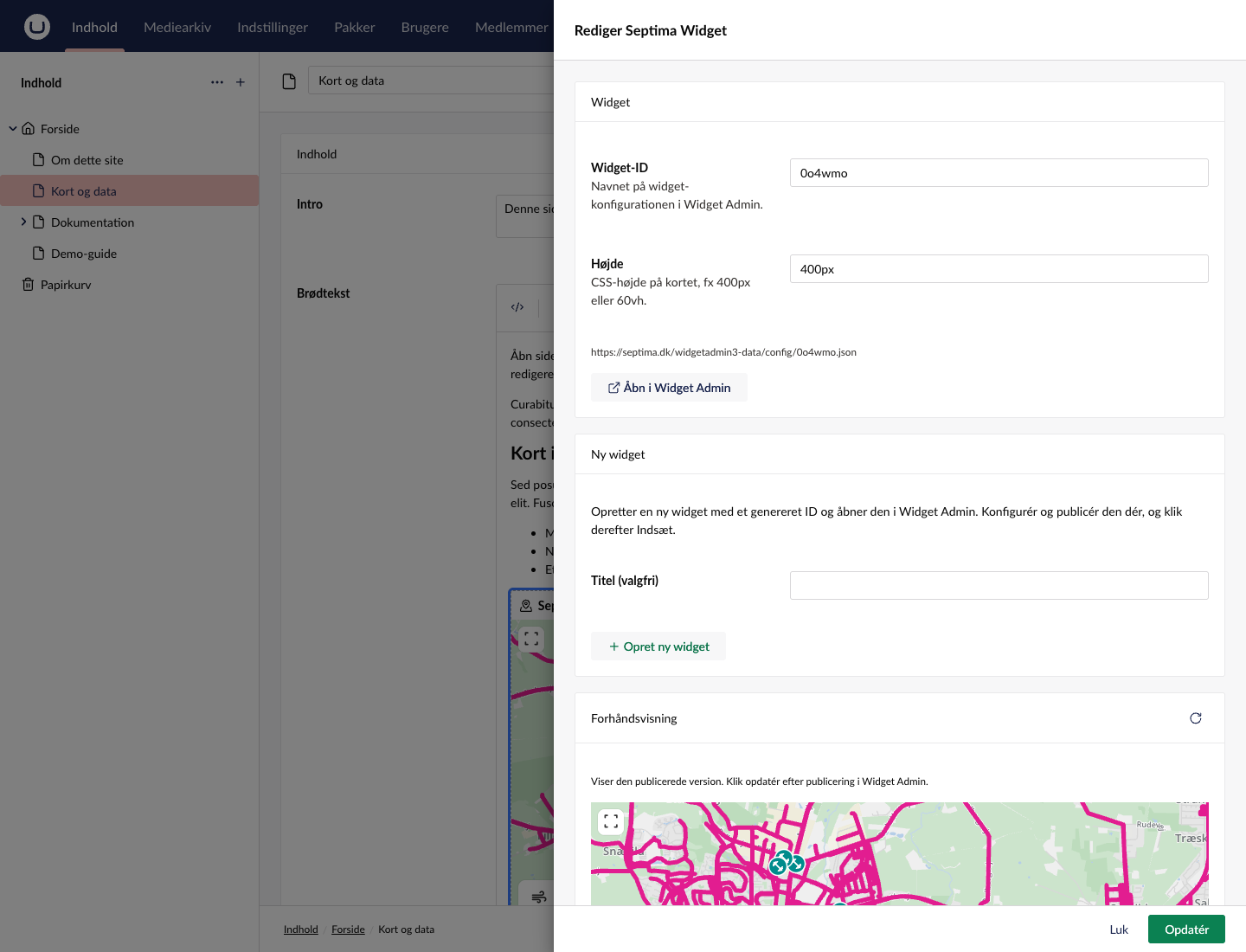
Markér widget-blokken og klik på Septima Widget i værktøjslinjen – eller dobbeltklik på blokken. Dialogen åbner med Widget-ID og højde udfyldt. Her kan du
- skifte til et andet Widget-ID eller ændre højden,
- klikke Åbn i Widget Admin for at redigere kortet (lag, udsnit, kontroller osv.). Widget Admin åbner i en ny fane.
Ændringer i Widget Admin slår igennem på hjemmesiden, så snart Widget Admin har publiceret konfigurationen. Siden i Umbraco skal ikke genudgives, fordi den kun indeholder en henvisning (URL) til konfigurationen. Kun ændring af ID eller højde kræver genudgivelse.
Vigtigt: Widgets i Rich Text Editoren gemmer den fulde URL (
data-widget-url). ÆndresConfigBaseUrl, henter eksisterende widgets derfor stadig fra den gamle adresse. Genindlæs backoffice i browseren (den husker konfigurationen, så længe siden er åben), åbn derefter hver berørt widget, klik Opdater, og genudgiv siden – så bygges URL'en med den nyeConfigBaseUrl. Widgets i en egenskab gemmer kun navnet og følger automatisk den nye adresse.
4. Fjern en widget
Markér widget-blokken og tryk Delete eller Backspace. Konfigurationen i Widget Admin slettes ikke – den kan genbruges på andre sider.
Skærmbilleder
Knappen Septima Widget i værktøjslinjen og en indsat widget i teksten:
Dialogen til at indsætte eller redigere en widget: